
Sentry로 에러 모니터링하기: 언제, 왜, 어떻게 사용해야 할까?
들어가며
서비스를 배포하고 나면 가장 두려운 순간 중 하나는 사용자가 “어, 이거 안 돼요”라며 CS(Customer Service)를 남길 때입니다. 하지만 더 무서운 것은 사용자가 조용히 서비스를 떠나는 것입니다.
운영 중인 서비스에서 발생하는 에러를 실시간으로 파악하고, 개발자가 사용자의 제보 없이도 문제를 즉시 수정할 수 있게 도와주는 도구가 바로 Sentry입니다. 이 글에서는 Sentry를 왜 도입해야 하는지, 언제 사용하면 좋은지, 그리고 실제 프로젝트에 어떻게 연동하는지 알아보겠습니다.
Sentry란 무엇인가?
Sentry1는 애플리케이션에서 발생하는 에러와 성능 이슈를 실시간으로 추적하고 분석해주는 오픈 소스 기반의 에러 모니터링 플랫폼입니다. 단순히 “에러가 발생했다”는 사실만 알려주는 것이 아니라, 에러가 발생한 지점의 Stack Trace, 당시의 사용자 이동경로(Breadcrumbs), 환경 정보 등을 상세히 제공합니다.
왜 Sentry를 사용해야 할까?
- 실시간 알림: 에러 발생 즉시 슬랙(Slack), 이메일 등으로 알림을 받아 신속하게 대응할 수 있습니다.
- 상세한 디버깅 정보: 에러가 발생하기 직전에 사용자가 어떤 클릭을 했는지, 어떤 API를 호출했는지 등의 기록을 보여줍니다.
- 이슈 그룹화: 동일한 에러가 수천 번 발생해도 하나의 이슈로 그룹화하여 관리의 피로도를 낮춰줍니다.
- 성능 모니터링: API 응답 시간이나 프론트엔드 렌더링 성능을 추적하여 병목 지점을 찾을 수 있습니다.
언제 Sentry를 도입해야 할까?
Sentry는 개발 초기 단계보다는 실제 사용자가 있는 환경에 가까워질 때 그 진가가 드러납니다.
- MVP 배포 직전: 소수의 사용자라도 에러를 겪는 것을 최소화해야 할 때 필수입니다.
- 프로덕션 환경: 로컬 환경에서는 재현되지 않는 운영 서버만의 특수한 에러를 잡아야 할 때 사용합니다.
- 복잡한 프론트엔드/백엔드 아키텍처: MSA(Microservices Architecture) 환경에서 에러의 근원지를 파악하기 어려울 때 매우 유용합니다.
어떻게 Sentry를 연동할까?
Sentry는 다양한 언어와 프레임워크를 지원합니다. 대표적으로 많이 사용되는 React와 Node.js에서의 연동 방법을 살펴보겠습니다.
1. React (Frontend) 연동
React에서는 @sentry/react 패키지를 사용하여 간편하게 설정할 수 있습니다.
import React from "react";
import * as Sentry from "@sentry/react";

// Sentry 초기화
Sentry.init({
  dsn: "YOUR_SENTRY_DSN", // Sentry 프로젝트 대시보드에서 확인 가능
  integrations: [new Sentry.BrowserTracing()],
  tracesSampleRate: 1.0, // 성능 측정 비율 (1.0 = 100%)
});

function App() {
  return (
    // Sentry ErrorBoundary로 감싸기
    <Sentry.ErrorBoundary fallback={<p>에러가 발생했습니다.</p>}>
      <MyComponent />
    </Sentry.ErrorBoundary>
  );
}
2. Node.js (Backend) 연동
Express 프레임워크를 사용하는 경우, 미들웨어 형태로 에러를 수집합니다.
const express = require("express");
const Sentry = require("@sentry/node");

const app = express();

// 반드시 다른 핸들러보다 먼저 초기화해야 합니다.
Sentry.init({ dsn: "YOUR_SENTRY_DSN" });

// 요청 핸들러
app.use(Sentry.Handlers.requestHandler());

app.get("/", function mainHandler(req, res) {
  throw new Error("Sentry Test Error!"); // 테스트 에러 발생
});

// 에러 핸들러 (반드시 다른 미들웨어 뒤, 라우트 뒤에 위치)
app.use(Sentry.Handlers.errorHandler());

app.listen(3000);
3. FastAPI (Python) 연동
Python의 FastAPI에서도 sentry-sdk를 사용하여 간단하게 연동할 수 있습니다.
import sentry_sdk
from fastapi import FastAPI

sentry_sdk.init(
    dsn="YOUR_SENTRY_DSN",
    # 성능 모니터링을 위한 설정
    traces_sample_rate=1.0,
    # 프로파일링 설정 (선택 사항)
    profiles_sample_rate=1.0,
)

app = FastAPI()

@app.get("/")
async def root():
    # 의도적으로 에러 발생
    1 / 0
    return {"message": "Hello World"}
Sentry 요금제 비교
프로젝트의 규모와 필요 기능에 따라 적절한 요금제를 선택하는 것이 중요합니다. 주요 요금제별 차이점은 다음과 같습니다.
| 구분 | Developer (Free) | Team | Business | Enterprise |
|---|---|---|---|---|
| 대상 | 개인 개발자, 테스트용 | 소규모 팀 | 중소기업, 성장하는 팀 | 대기업 |
| 가격 | $0 (무료) | 약 $26 / 월~ | 약 $80 / 월~ | 별도 문의 |
| 사용자 수 | 1명 | 무제한 | 무제한 | 무제한 |
| 데이터 보관 | 30일 | 90일 | 90일 | 90일 이상 |
| 핵심 기능 | 기본 에러 트래킹 | 이슈 할당, 알림 통합 | SSO, SAML, 고급 분석 | 보안 및 규정 준수 |
| 이벤트 한도 | 제한적 (기본 할당) | 유료 할당 가능 | 대용량 처리 가능 | 맞춤형 |
참고: 개인 사이드 프로젝트나 초기 개발 단계에서는 Developer 플랜으로도 충분한 기능을 활용할 수 있습니다. 팀 단위 협업과 에러 관리 프로세스가 필요한 경우에는 이슈 할당 기능이 포함된 Team 이상의 플랜이 주로 사용됩니다.
Sentry에서 로그와 에러 확인하기
에러가 발생하면 Sentry 대시보드에서 어떻게 구체적으로 정보를 확인하는지 단계별로 알아보겠습니다.
1. Issues (이슈 리스트)
Sentry의 메인 화면인 Issues 탭에서는 발생한 에러들이 그룹화되어 나타납니다. 여기서 다음 정보를 한눈에 볼 수 있습니다:
- Events: 해당 에러가 총 몇 번 발생했는지
- Users: 몇 명의 사용자가 이 에러를 경험했는지
- Last Seen: 가장 최근에 언제 발생했는지
2. Stack Trace (코드 실행 경로)
특정 이슈를 클릭해 들어가면 Stack Trace 섹션을 볼 수 있습니다.
- 에러가 발생한 정확한 파일명과 라인 번호를 표시합니다.
- 로컬 환경이 아니더라도 실제 소스 코드의 어느 지점에서 문제가 생겼는지 즉시 파악할 수 있습니다.
3. Breadcrumbs (사용자 활동 경로)
Breadcrumbs는 에러 발생 직전의 기록입니다. 디버깅에서 가장 강력한 도구 중 하나입니다.
- 사용자가 어떤 버튼을 눌렀는지(UI Click)
- 어떤 API 요청이 나갔고 어떤 응답을 받았는지(XHR/Fetch)
console.log로 남긴 기록들
4. Tags (환경 정보)
이슈 하단의 Tags 섹션에서는 다음과 같은 메타데이터를 확인하여 특정 환경의 문제인지 파악합니다.
- browser: Chrome, Safari 등 브라우저 종류
- os: Windows, macOS, iOS 등 운영체제
- url: 에러가 발생한 페이지 주소
- user: 로그인된 사용자의 ID나 이메일 (설정 시)
Sentry 자체 호스팅 (Self-Hosted)
Sentry는 클라우드 서비스(SaaS)뿐만 아니라, 사용자의 인프라에 직접 설치하여 운영할 수 있는 자체 호스팅(Self-Hosted)2 옵션도 제공합니다.
왜 자체 호스팅을 사용할까?
- 데이터 보안 및 규정 준수: 민감한 사용자 데이터를 외부 클라우드에 전송할 수 없는 보안 규정이 있는 경우 유용합니다.
- 비용 절감: 에러 발생량이 매우 많은 서비스의 경우, 클라우드 비용보다 자체 서버 운영 비용이 더 저렴할 수 있습니다.
- 데이터 보관 기간: 클라우드 무료/저가 플랜의 짧은 데이터 보관 기간 제한 없이 원하는 만큼 데이터를 쌓아둘 수 있습니다.
설치 및 운영 환경
Sentry 자체 호스팅은 Docker와 Docker Compose를 기반으로 한 self-hosted 리포지토리를 통해 설치합니다.
- 최소 사양: 4 vCPU, 16GB RAM, 20GB 이상의 여유 공간
- 주요 구성 요소: PostgreSQL, Redis, Kafka, ClickHouse, Snuba 등 매우 복잡한 아키텍처로 구성되어 있어 관리에 공수가 필요합니다.
설치 과정 요약
# 1. self-hosted 리포지토리 클론
git clone https://github.com/getsentry/self-hosted.git
cd self-hosted

# 2. 설치 스크립트 실행 (환경 점검 및 도커 이미지 빌드)
./install.sh

# 3. 서비스 실행
docker-compose up -d
주의: Sentry는 내부적으로 많은 오픈소스 컴포넌트를 사용하므로 운영 난이도가 높은 편입니다. 인프라 관리 리소스가 부족한 소규모 팀의 경우 클라우드(SaaS) 버전이 대안이 될 수 있습니다.
실전 활용 시나리오
Sentry 대시보드에서 에러의 원인을 분석하는 화면 예시
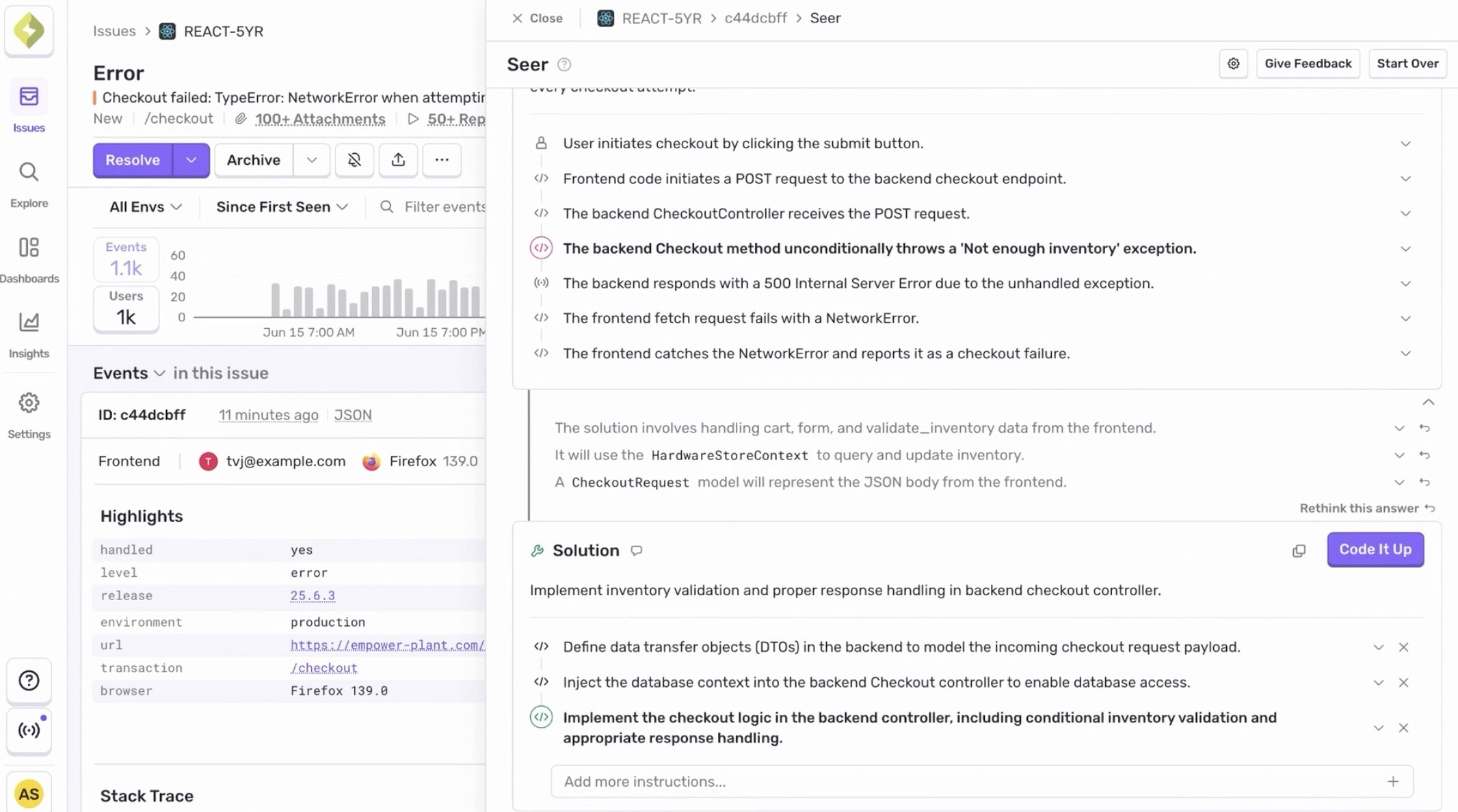
에러가 발생하면 Sentry 대시보드에서 다음과 같은 작업을 수행할 수 있습니다.
- 이슈 할당: 담당 개발자에게 해당 에러 수정을 할당(Assign)합니다.
- 사용자 환경 확인: Chrome 브라우저의 특정 버전에서만 발생하는 에러인지 확인합니다.
- 릴리즈 추적: 특정 버전 배포 이후에 새로운 에러가 급증했는지 파악합니다.
마무리
Sentry는 에러 수집뿐만 아니라 개발 팀의 생산성을 높여주는 모니터링 도구입니다. 이 글에서 다룬 핵심 내용은 다음과 같습니다.
- 에러 추적: 실시간 알림과 상세한 Stack Trace를 통한 빠른 대응 가능
- 분석 도구: Breadcrumbs와 Tags를 활용한 에러 발생 전후 맥락 파악
- 유연한 연동: React, Node.js, FastAPI 등 다양한 환경 지원
- 운영 옵션: SaaS 버전의 편리함과 Self-Hosted 버전의 데이터 제어권 선택 가능
참고 자료:
-
Sentry 공식 홈페이지 - 전 세계 개발자들이 사용하는 에러 모니터링 솔루션 ↩
-
Sentry Self-Hosted GitHub - 자체 호스팅 설치 가이드 및 리포지토리 ↩
댓글남기기