
Cursor AI 공식문서 훑어보기: 병렬 에이전트
들어가며
개발을 하다 보면 여러 가지 접근 방식을 동시에 시도하거나, 여러 모델의 결과를 비교해보고 싶을 때가 있습니다. 예를 들어,
- 여러 기능을 동시에 개발하고 싶을 때
- 같은 작업을 다른 AI 모델로 실행해 최적의 결과를 선택하고 싶을 때
- 각 에이전트가 독립적으로 빌드하고 테스트할 수 있는 환경이 필요할 때
Cursor AI의 병렬 에이전트(Parallel Agents) 기능은 Git worktree를 활용하여 여러 에이전트를 동시에 실행하고, 각 에이전트가 독립적인 환경에서 작업할 수 있게 해줍니다1.
병렬 에이전트란?
Worktree의 개념
병렬 에이전트는 Git worktree 기능을 기반으로 동작합니다. Worktree는 하나의 저장소에서 여러 브랜치를 동시에 사용할 수 있게 해주는 Git 기능입니다. 각 worktree는 독립적인 파일 세트와 변경사항을 가지며, 서로 간섭하지 않습니다.
Cursor는 자동으로 worktree를 생성하고 설정하며, 현재는 에이전트와 worktree가 1:1로 매핑됩니다. 각 에이전트는 자신만의 worktree에서 파일을 편집하고, 코드를 빌드하고 테스트할 수 있습니다.
병렬 에이전트의 장점
- 독립성: 각 에이전트가 서로 간섭하지 않고 작업 가능
- 비교 분석: 여러 모델의 결과를 동시에 비교 가능
- 병렬 처리: 여러 작업을 동시에 진행하여 시간 절약
- 안전성: 메인 브랜치에 영향을 주지 않고 실험 가능
기본 사용법
단일 에이전트 실행
가장 기본적인 사용법은 worktree에서 단일 에이전트를 실행하는 것입니다:
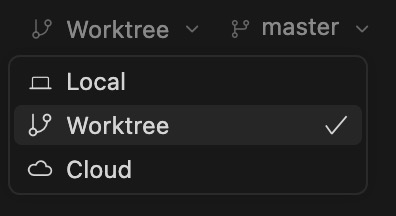
에이전트 드롭다운에서 “Worktree” 옵션을 선택하면 worktree 환경에서 에이전트를 실행할 수 있습니다:
- 에이전트 드롭다운에서 “Worktree” 선택
- 프롬프트 입력 후 실행
- 작업 완료 후 “Apply” 버튼 클릭하여 변경사항 적용
로컬 에이전트와의 차이점:
- 로컬 에이전트: “Keep” 버튼으로 변경사항 유지
- Worktree 에이전트: “Apply” 버튼으로 메인 브랜치에 변경사항 병합
Worktree 확인
모든 worktree를 확인하려면 터미널에서 다음 명령어를 실행하세요:
git worktree list
출력 예시:
/.../<repo>                                  15ae12e   [main]
/Users/<you>/.cursor/worktrees/<repo>/98Zlw  15ae12e   [feat-1-98Zlw]
/Users/<you>/.cursor/worktrees/<repo>/a4Xiu  15ae12e   [feat-2-a4Xiu]
Best-of-N: 여러 모델 동시 실행
Best-of-N은 하나의 프롬프트를 여러 모델에 동시에 실행하는 강력한 기능입니다.
사용 방법
- 에이전트 드롭다운에서 여러 모델 선택 (예: Claude 4.5 Sonnet, GPT-5.1)
- 프롬프트 입력 후 실행
- 각 모델의 결과를 카드 형태로 확인
- 가장 마음에 드는 결과의 “Apply” 버튼 클릭
결과 비교
각 모델의 결과는 별도의 카드로 표시되며, 카드를 클릭하여 각 에이전트가 만든 변경사항을 확인할 수 있습니다. 이를 통해,
- 각 모델의 접근 방식 비교
- 코드 품질 평가
- 최적의 결과 선택
여러 결과 적용 시
같은 Best-of-N 실행에서 여러 결과를 적용하려고 하면 Cursor가 다음 옵션을 제공합니다.
- Full Overwrite: 모든 파일의 전체 내용을 worktree의 변경사항으로 교체
- Merge: 네이티브 충돌 해결 UI를 사용하여 여러 옵션 병합
Apply 기능 동작 방식
“Apply” 버튼을 클릭하면 다음과 같은 과정을 거칩니다:
- Worktree 생성: Cursor가 worktree를 생성할 때, 메인 작업 트리의 모든 새 파일과 편집된 파일이 worktree로 복사됩니다 (Git에서 무시되는 파일 제외).
- 독립 작업: 에이전트가 worktree 내에서 격리된 상태로 작업하며 파일을 편집할 수 있습니다.
- 변경사항 병합: “Apply” 클릭 시, Cursor가 변경사항을 메인 작업 트리에 깔끔하게 병합합니다.
초기화 스크립트 설정
Worktree 설정을 커스터마이징하려면 .cursor/worktrees.json 파일을 편집하세요. Cursor는 다음 순서로 이 파일을 찾습니다:
- Worktree 경로
- 프로젝트 루트 경로
설정 옵션
worktrees.json 파일은 세 가지 설정 키를 지원합니다:
setup-worktree-unix: macOS/Linux용 명령어 또는 스크립트 경로setup-worktree-windows: Windows용 명령어 또는 스크립트 경로setup-worktree: 모든 운영체제용 일반 폴백
각 키는 다음 중 하나를 받습니다:
- 명령어 배열: worktree에서 순차적으로 실행될 셸 명령어
- 문자열 파일 경로:
.cursor/worktrees.json에 상대적인 스크립트 파일 경로
설정 예시
Node.js 프로젝트
{
  "setup-worktree": [
    "npm ci",
    "cp $ROOT_WORKTREE_PATH/.env .env"
  ]
}
Python 프로젝트 (가상 환경)
{
  "setup-worktree": [
    "python -m venv venv",
    "source venv/bin/activate && pip install -r requirements.txt",
    "cp $ROOT_WORKTREE_PATH/.env .env"
  ]
}
데이터베이스 마이그레이션 포함
{
  "setup-worktree": [
    "npm ci",
    "cp $ROOT_WORKTREE_PATH/.env .env",
    "npm run db:migrate"
  ]
}
빌드 및 의존성 링크
{
  "setup-worktree": [
    "pnpm install",
    "pnpm run build",
    "cp $ROOT_WORKTREE_PATH/.env.local .env.local"
  ]
}
스크립트 파일 사용
복잡한 설정의 경우 인라인 명령어 대신 스크립트 파일을 참조할 수 있습니다:
{
  "setup-worktree-unix": "setup-worktree-unix.sh",
  "setup-worktree-windows": "setup-worktree-windows.ps1",
  "setup-worktree": [
    "echo 'Using generic fallback. For better support, define OS-specific scripts.'"
  ]
}
스크립트는 .cursor/ 디렉토리에 worktrees.json과 함께 배치합니다:
setup-worktree-unix.sh (Unix/macOS):
#!/bin/bash
set -e

# 의존성 설치
npm ci

# 환경 파일 복사
cp "$ROOT_WORKTREE_PATH/.env" .env

# 데이터베이스 마이그레이션 실행
npm run db:migrate

echo "Worktree setup complete!"
setup-worktree-windows.ps1 (Windows):
$ErrorActionPreference = 'Stop'

# 의존성 설치
npm ci

# 환경 파일 복사
Copy-Item "$env:ROOT_WORKTREE_PATH\.env" .env

# 데이터베이스 마이그레이션 실행
npm run db:migrate

Write-Host "Worktree setup complete!"
OS별 설정
다른 운영체제에 대해 다른 설정 명령어를 제공할 수 있습니다:
{
  "setup-worktree-unix": [
    "npm ci",
    "cp $ROOT_WORKTREE_PATH/.env .env",
    "chmod +x scripts/*.sh"
  ],
  "setup-worktree-windows": [
    "npm ci",
    "copy %ROOT_WORKTREE_PATH%\\.env .env"
  ]
}
디버깅
Worktree 설정 스크립트를 디버깅하려면 하단 패널의 “Output”을 열고 드롭다운에서 “Worktree Setup”을 선택하세요.
Worktree 정리
Cursor는 과도한 디스크 사용을 방지하기 위해 worktree를 자동으로 관리합니다:
- 워크스페이스당 제한: 각 워크스페이스는 최대 20개의 worktree를 가질 수 있습니다
- 자동 정리: 새 worktree를 생성하고 제한을 초과하면 Cursor가 가장 오래된 worktree를 자동으로 제거합니다
Worktree는 마지막 접근 시간을 기준으로 제거되며, 가장 오래된 worktree가 먼저 제거됩니다. 정리는 워크스페이스별로 적용되므로 다른 저장소의 worktree는 서로 간섭하지 않습니다.
정리 설정
설정에서 정리 일정을 구성할 수 있습니다:
{
  "cursor.worktreeCleanupIntervalHours": 6,
  "cursor.worktreeMaxCount": 20
}
SCM 패널에서 Worktree 시각화
Cursor가 생성한 worktree를 SCM 패널에서 시각화하려면 git.showCursorWorktree 설정을 활성화하세요 (기본값: false).
LSP 지원
LSP(Language Server Protocol)는 코드 편집기와 언어 서버 간의 통신 프로토콜로, 자동 완성, 린팅, 타입 체크 등의 IDE 기능을 제공합니다.
성능상의 이유로 Cursor는 현재 worktree에서 LSP를 지원하지 않습니다. 에이전트는 파일을 린트할 수 없습니다. 이 기능 지원을 위해 작업 중입니다.
실전 활용 팁
팁 1: 여러 기능 동시 개발
여러 기능을 동시에 개발할 때 각각 다른 worktree에서 작업:
에이전트 1: "사용자 인증 기능 추가" (worktree: feat-auth)
에이전트 2: "결제 시스템 구현" (worktree: feat-payment)
에이전트 3: "알림 기능 추가" (worktree: feat-notification)
팁 2: 모델 성능 비교
같은 작업을 여러 모델에 실행하여 결과 비교:
프롬프트: "React 컴포넌트를 Vue 3로 마이그레이션"
- Claude 4.5 Sonnet 결과 확인
- GPT-5.1 결과 확인
- 최적의 결과 선택
팁 3: 실험적 기능 테스트
메인 브랜치에 영향을 주지 않고 실험적 기능 테스트:
worktree에서 실험적 기능 개발
→ 빌드 및 테스트
→ 결과가 만족스러우면 Apply
→ 문제가 있으면 worktree만 삭제
주의사항
1. LSP 제한
현재 worktree에서는 LSP가 지원되지 않으므로:
- 파일 린팅 불가
- 타입 체크 제한적
- 코드 자동 완성 제한적
2. 디스크 공간
각 worktree는 독립적인 파일 복사본을 가지므로:
- 디스크 공간 사용량 증가
- 자동 정리 기능 활용 권장
3. 의존성 설치
심볼릭 링크 대신 빠른 패키지 매니저 사용:
bun,pnpm,uv등 권장- 메인 worktree와의 충돌 방지
마무리
Cursor AI의 병렬 에이전트 기능을 효과적으로 활용하면:
- 병렬 작업: 여러 기능을 동시에 개발하여 시간 절약
- 모델 비교: Best-of-N으로 최적의 결과 선택
- 안전한 실험: 메인 브랜치에 영향을 주지 않고 테스트
- 자동화: 초기화 스크립트로 환경 설정 자동화
병렬 에이전트는 복잡한 개발 작업을 효율적으로 처리할 수 있게 해주는 강력한 기능입니다. 초기화 스크립트를 적절히 설정하고, Best-of-N 기능을 활용하면 개발 생산성을 크게 향상시킬 수 있습니다.
참고 자료:
-
Cursor AI Parallel Agents 공식 문서 - 병렬 에이전트 기능의 전체 가이드와 예시 ↩
댓글남기기